구글 오프라인 지도를 제한 없이 다운로드해서 보는 법에 대해 알아보겠습니다. 구글 맵 앱에서도 오프라인 지도를 지원하기는 하지만, 제한이 많이 있습니다. 범위도 좁은 범위만 가능하고, 다운로드해서 이용할 수 있는 기간에도 제한이 있습니다.
하지만 이번에 알려드리는 방법을 이용한다면 구글 지도를 범위, 기간 제한 없이 다운로드해서 이용할 수 있습니다. 즉, 구글 오프라인 지도를 핸드폰에 넣고 다닐 수 있습니다. 그렇다면 방법에 대해 알아보도록 하겠습니다.
구글 지도 다운로드를 위한 준비
구글 지도를 다운로드해서 오프라인 지도로 만들기 위해서는 준비가 필요합니다. 지난번 글에서 언급하였었는데, '산길샘'이라는 어플을 다운로드해야 합니다. 산길샘 어플은 등산 트래킹을 위한 지도 어플인데, 오프라인 지도 기능을 지원하고 있습니다. 그래서 '산길샘' 어플을 이용하여서 구글 지도를 다운로드하려고 합니다. 산길샘 어플에 대한 자세한 소개는 이전에 쓴 글을 참고하시면 됩니다.
▶네이버 지도앱 다운로드해서 보는 법 - 오프라인 지도(1)
구글 지도 다운로드 하는 방법
산길샘 어플 다운로드
먼저 산길샘 어플을 다운로드해야 합니다. 산길샘 어플에서 제한 없이 구글 지도를 다운로드해서 이용할 수 있기 때문입니다.
구글 지도 다운로드를 위한 산길샘 어플 다운로드
https://play.google.com/store/apps/details?id=com.ngt.android.nadeuli
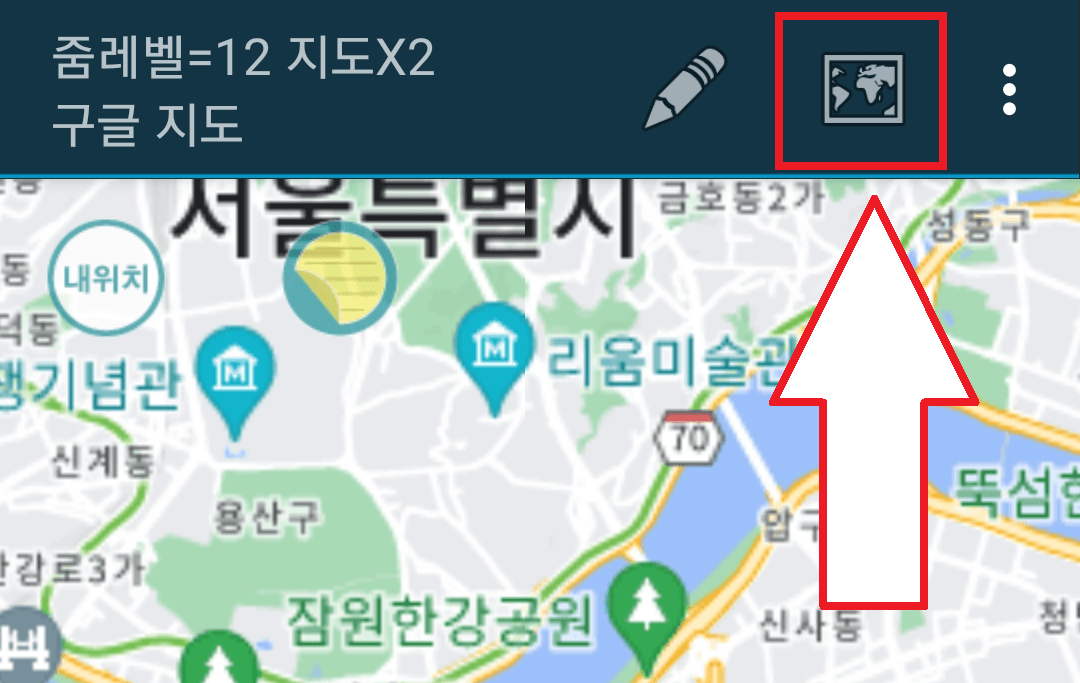
지도 변경 버튼 선택
우측 상단에 있는 지도 아이콘을 선택합니다. 지도를 변경할 수 있는 메뉴입니다.
다운로드 탭 선택
온라인, 오프라인, 다운로드 순으로 상단에 탭이 되어 있습니다. 가장 오른쪽에 있는 다운로드 탭을 선택합니다.
다운로드 구글 지도 선택
다운로드 탭에는 다운로드 네이버HD 지도, 다운로드 국토부 브이월드, 다운로드 구글 지도, 다운로드 OpenStreetMap, 다운로드 국토부 바로 e맵, 다운로드 해수부 개방해가 있습니다. 이 중에서 '다운로드 구글 지도'를 선택합니다.
구글 지도, 구글 Terrain, 구글 위성 중 원하는 구글 지도 형태를 선택합니다. '구글 지도'가 일반적으로 생각하는 구글 지도입니다.

다운로드할 구글 지도 범위 및 위치 지정
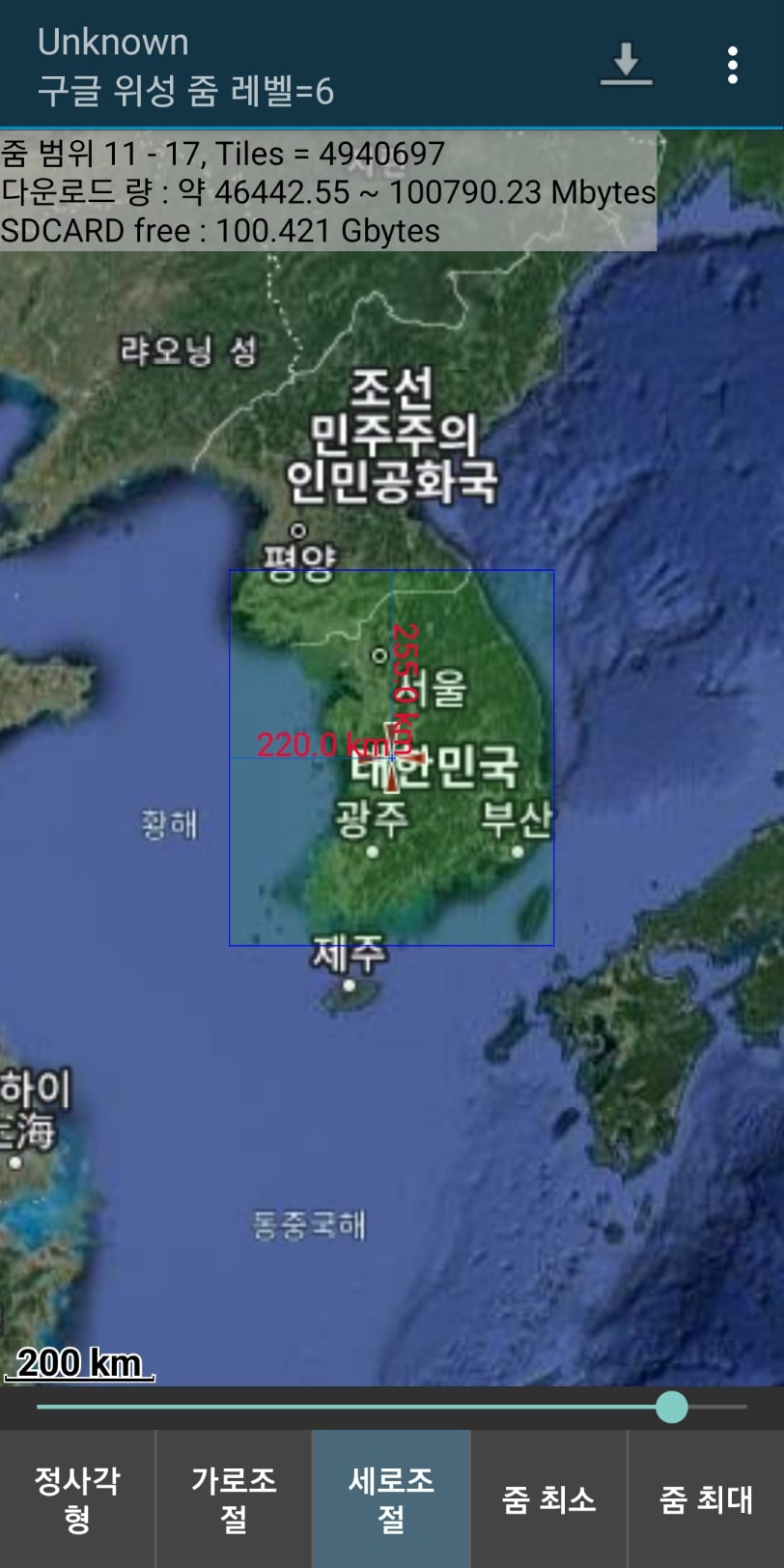
다운로드 할 구갈 지도의 범위와 위치를 지도상에서 지정합니다. 구글 지도 위에 초록색으로 네모난 박스가 뜨는데, 이 부분이 다운로드할 지도 범위입니다. 기본은 가로세로 1km 정사각형으로 되어 있습니다. 가로세로 1km 범위 기준으로 다운로드하는 경우 용량은 약 2Mb 정도입니다.

참고로 대한민국 전체 지도를 다운로드 하려는 경우에는 약 5gb 정도의 용량이 필요합니다. 제주도 지도만 다운로드하는 경우에는 약 1Gb가 필요했습니다.
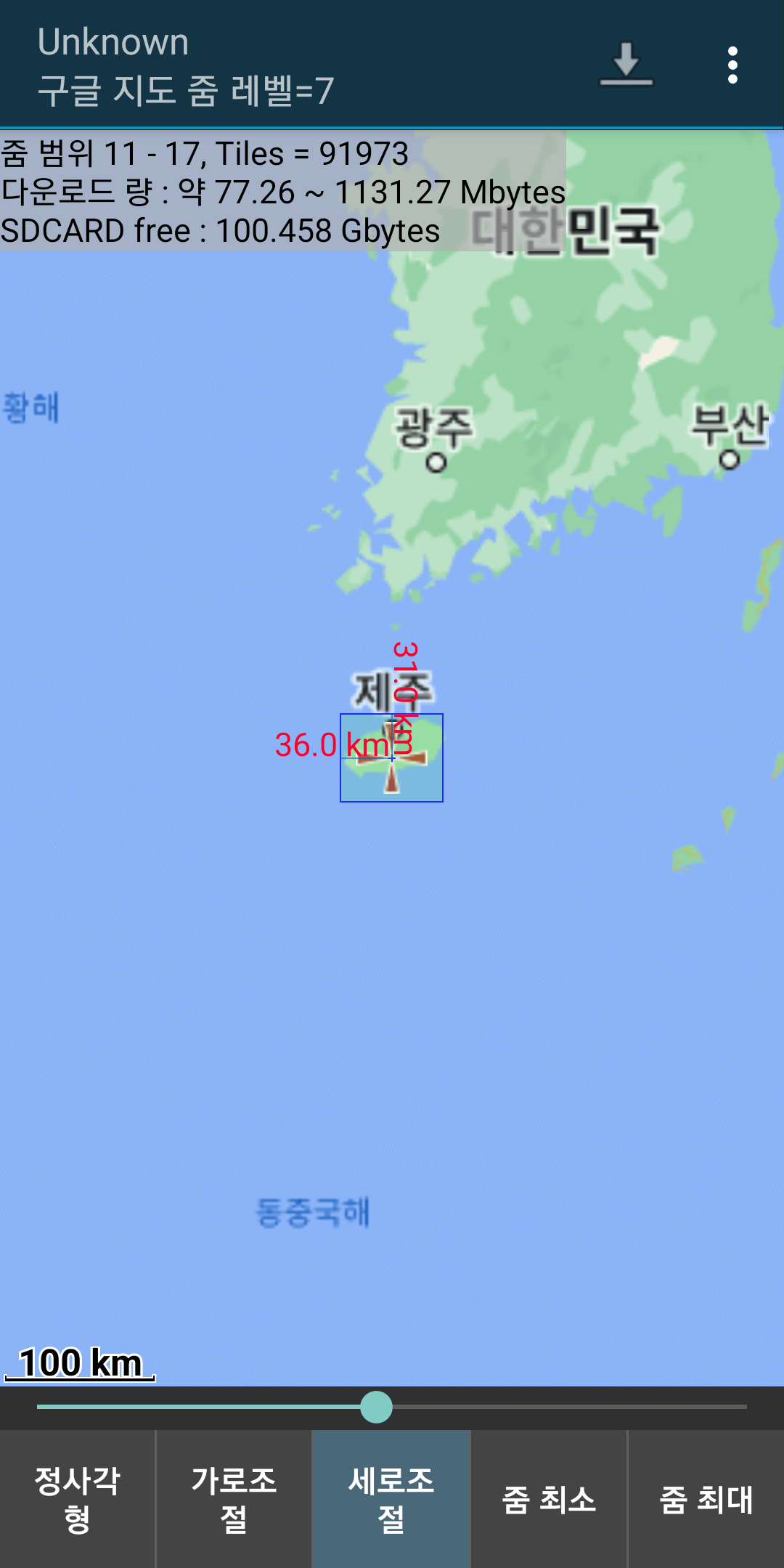
두 손가락을 화면에 터치한 후 오므리면 지도가 축소되면서 넓은 범위를 볼 수 있습니다. 다운로드할 지도 영역을 선택할 때 도움이 됩니다.
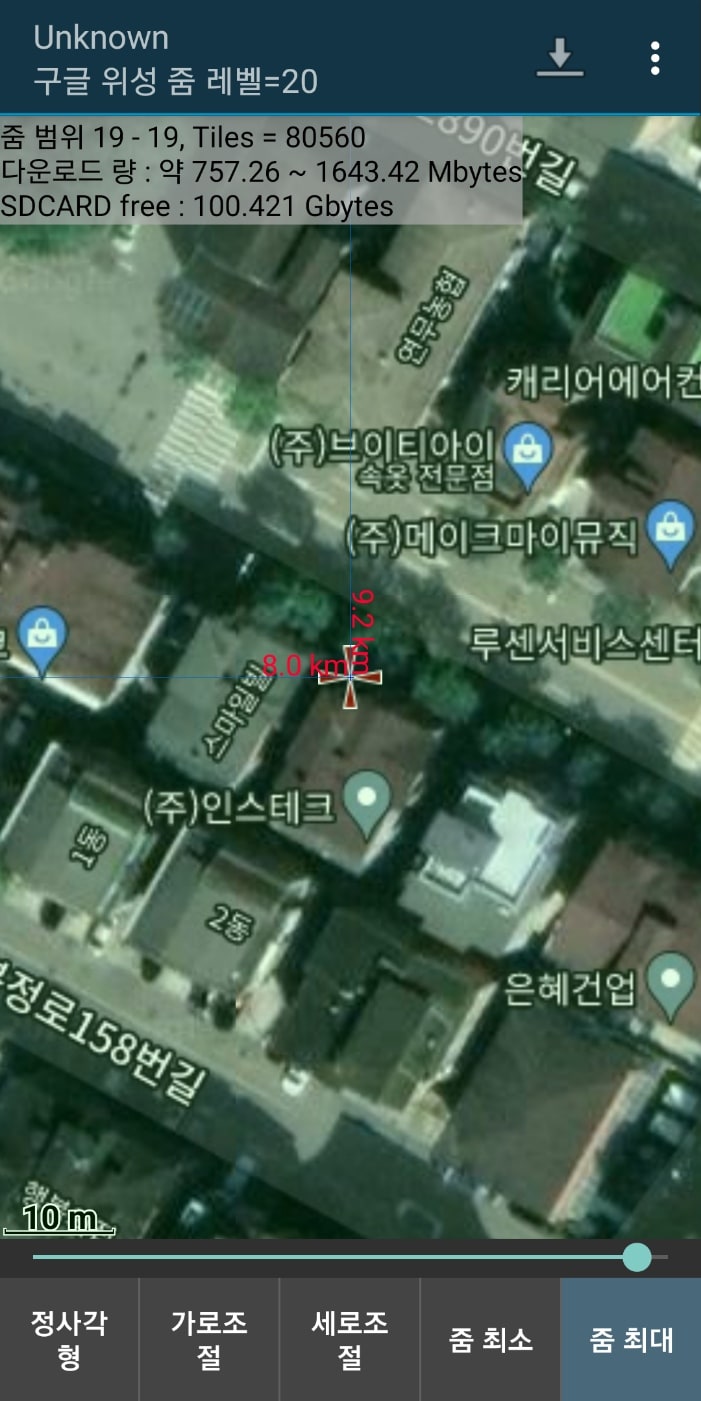
하단에 있는 줌 최소, 줌 최대 버튼을 이용하면 지도를 얼마나 더 자세하게 다운로드 받을 지 선택할 수 있습니다. 줌 최대로 두고 다운로드하는 경우 지도를 5m 단위로도 볼 수 있습니다. 그만큼 구체적인 내용이 담긴 지도로 다운로드하는 것도 가능합니다.
다운로드할 범위의 경우에는 하단에 있는 가로조절, 세로 조절 버튼을 통해서 변경할 수 있습니다. 가로 조절 및 세로 조절 버튼 위에 있는 슬라이드 바를 오른쪽으로 밀면 다운로드할 수 있는 영역이 커집니다. 반대로 왼쪽으로 밀면 다운로드할 지역 범위가 줄어드는 것을 확인할 수 있습니다.
구글 지도 다운로드 시작
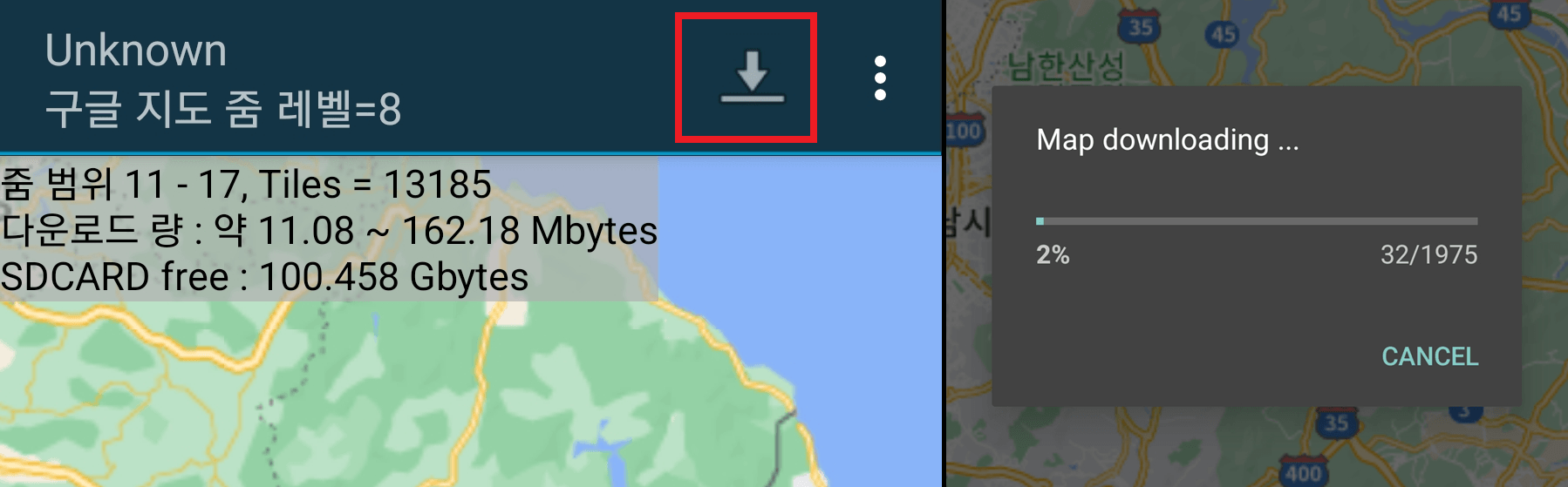
우측 상단에 있는 다운로드 버튼을 터치하면 지정한 범위가 다운로드 됩니다. 다운로드하는 도중에 취소도 가능합니다. 취소하더라도 현재까지 다운로드한 지도는 삭제되지 않습니다.
구글 지도 오프라인 맵 보기
- 인터넷이 없는 환경에서 산길샘 어플을 실행합니다.
- 우측 상단 지도 아이콘을 선택합니다.
- 오프라인 탭을 선택합니다.
- 오프라인 구글 지도에서 보고 싶은 지도 영역을 선택합니다.
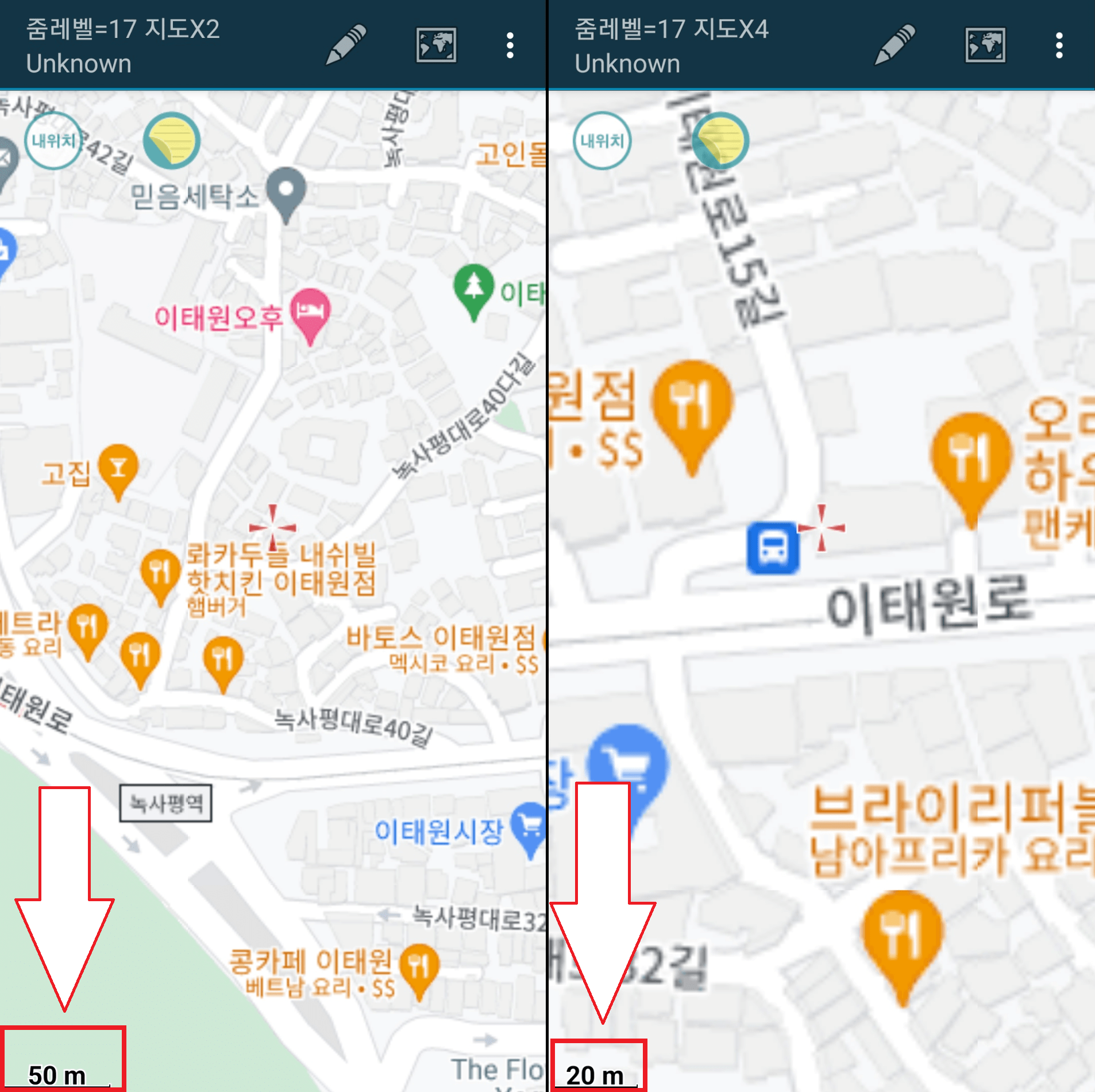
오프라인으로 구글 지도를 보더라도 지도의 확대와 축소가 가능합니다. 이 점은 구글 맵 공식 어플에서도 제대로 지원하지 않는 부분인데, 산길샘 어플을 통해서는 확대와 축소를 자유롭게 할 수 있습니다.
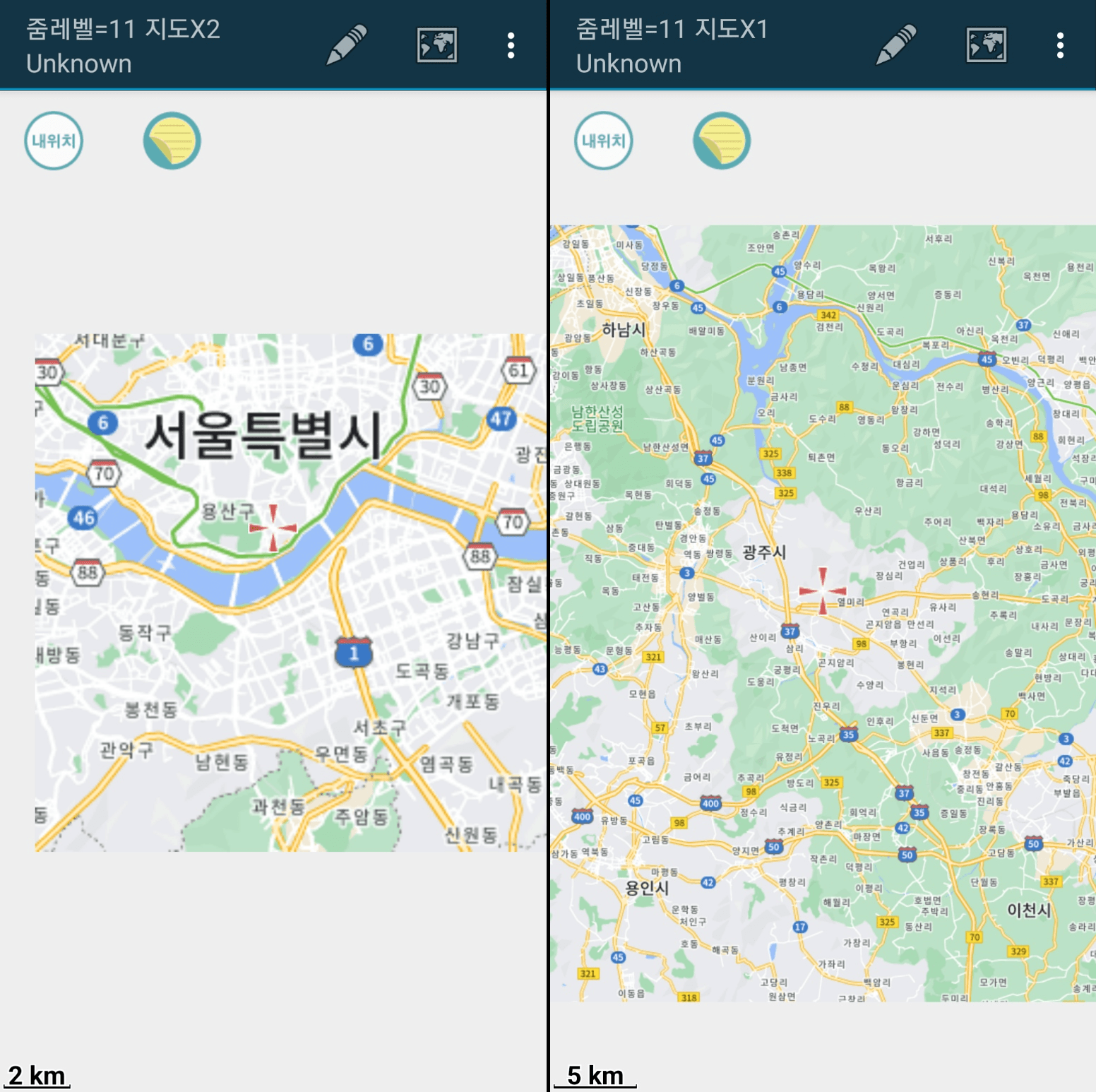
구글 지도 다운로드 리뷰
이전 글에서는 네이버 지도를 다운로드 해서 보는 법을 살펴보았고, 이번 글에서는 구글 지도를 다운로드해서 보는 방법에 대해 알아보았습니다.
일반 구글 지도 뿐만 아니라 위성 지도로도 다운로드 가능합니다. 위성지도는 3d이기 때문에 조금 더 입체적으로 지도를 볼 수 있다는 장점이 있습니다. 하지만 3d이기 때문에 위성지도로 대한민국 지도 전체를 다운로드하려면 100gb에 가까운 용량이 필요했습니다. 하지만 기능을 지원하기 때문에 필요에 따라 조절할 수 있어서 좋았습니다.
개인적으로는 국내 지도로는 구글 지도보다는 네이버 지도가 더 자세하게 나와 있다고 생각합니다. 하지만 구글 지도는 전세계 지도를 다운로드할 수 있기 때문에 더 활용도가 넓은 편입니다. 국내 오프라인 지도가 필요하다면 네이버 지도를 선택해서 다운로드하면 되고, 해외 지도가 필요하다면 구글 지도를 다운로드하면 됩니다.
핸드폰에서 용량을 많이 차지 한다는 것 말고는 모두 장점이라고 생각합니다. 사용하기도 간편하고, 광고도 없으며, 회원가입 등도 필요 없습니다. 또한 인터넷 없는 외부 환경에서도 이용 가능하기 때문에 활용성이 높습니다.
구글 오프라인 지도가 필요하다면 위 방법을 이용해 보시기를 추천합니다.
'모바일 애플리케이션' 카테고리의 다른 글
| 나침반 보는 법, "만능나침판 어플" (0) | 2022.12.11 |
|---|---|
| 일본 지도 어플 다운로드 받기 - 오프라인 지도(3) (0) | 2022.12.10 |
| 네이버 지도앱 다운로드 해서 보는 법 - 오프라인 지도(1) (0) | 2022.12.09 |
| 데시벨 측정기 어플로 소리 크기 측정 : 사운드 미터 (0) | 2022.12.09 |
| 시력 검사판, 검사표 어플로 시력 검사 (0) | 2022.12.08 |


댓글